
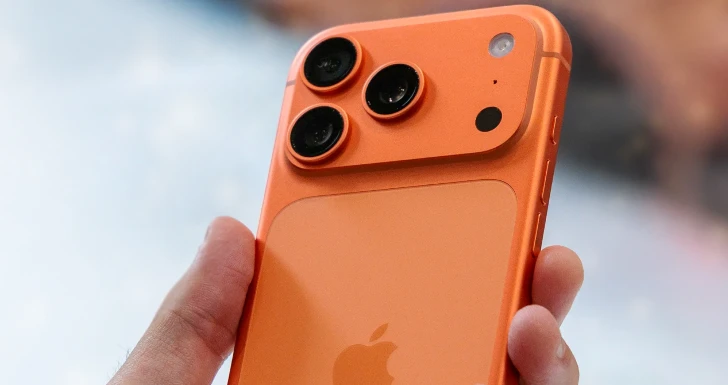
Este botão escondido do iPhone substitui o antigo Home
O desaparecimento do botão físico “Home” marcou uma das maiores mudanças na história do iPhone. Desde a introdução do Face ID e dos gestos de navegação, muitos utilizadores sentiram falta do botão central que durante anos serviu como ponto de controlo principal do dispositivo. No entanto, apesar de o botão físico ter sido descontinuado, o iPhone mantém um botão Home virtual oculto, integrado no sistema operativo.
O que é o AssistiveTouch e para que serve?
O AssistiveTouch é uma funcionalidade integrada no iOS, originalmente criada para ajudar pessoas com dificuldades motoras a navegar no iPhone sem recorrer a gestos complexos. Contudo, a sua versatilidade transformou-a numa ferramenta prática para qualquer utilizador. Com um simples botão no ecrã, o AssistiveTouch oferece acesso rápido a funções como:
- Botão Home virtual;
- Centro de Controlo;
- Siri;
- Multitarefa (App Switcher);
- Captura de ecrã;
- Bloqueio do ecrã;
- Gestos personalizados.
Porque este botão escondido pode ser melhor do que o antigo Home?
Ao contrário do botão físico, o AssistiveTouch não sofre desgaste, não exige pressão mecânica e adapta-se às necessidades de cada utilizador. Além disso, pode executar múltiplas ações dependendo do tipo de toque: simples, duplo ou prolongado.
Como ativar o botão Home virtual no iPhone?
Abra a aplicação Definições no iPhone. Em seguida, selecione a opção Acessibilidade, onde se concentram todas as ferramentas pensadas para facilitar a utilização do sistema.
Dentro do menu Acessibilidade, basta aceder a Toque e selecionar AssistiveTouch. Ao ativar esta opção, surge imediatamente um botão flutuante no ecrã. Como alternativa, o AssistiveTouch pode ser ativado através de um comando de voz simples, utilizando a Siri.
Para quem prefere uma ativação ainda mais rápida, o iOS permite associar o AssistiveTouch ao atalho de acessibilidade. Esta opção permite ativar ou desativar o botão ao pressionar três vezes o botão lateral do iPhone.
Para configurar este atalho, regresse às definições de Acessibilidade e selecione Atalho de Acessibilidade, escolhendo depois o AssistiveTouch na lista disponível. Após a ativação, pode mover o botão AssistiveTouch livremente pelo ecrã, bastando pressioná-lo e arrastá-lo para a posição desejada.
Como utilizar o botão Home virtual no dia a dia
Depois de configurado, o uso do AssistiveTouch é intuitivo. Um toque simples abre o menu, onde basta selecionar a ação pretendida. Caso o menu não abra automaticamente, o comportamento do toque simples pode ser ajustado nas opções de Ações personalizadas, garantindo uma resposta imediata.
Uma das funcionalidades mais interessantes do AssistiveTouch é a possibilidade de associar ações diferentes conforme o tipo de interação com o botão. É possível definir:
- Toque simples: abrir o menu ou executar uma função direta;
- Toque duplo: ativar o multitarefa, tirar uma captura de ecrã ou bloquear o dispositivo;
- Toque prolongado: chamar a Siri, aceder ao Centro de Controlo ou executar atalhos.
O AssistiveTouch vai ainda mais longe ao permitir a criação de gestos personalizados. Ao selecionar a opção Criar novo gesto, o sistema permite gravar uma sequência de toques e deslizes no ecrã.
About The Author